

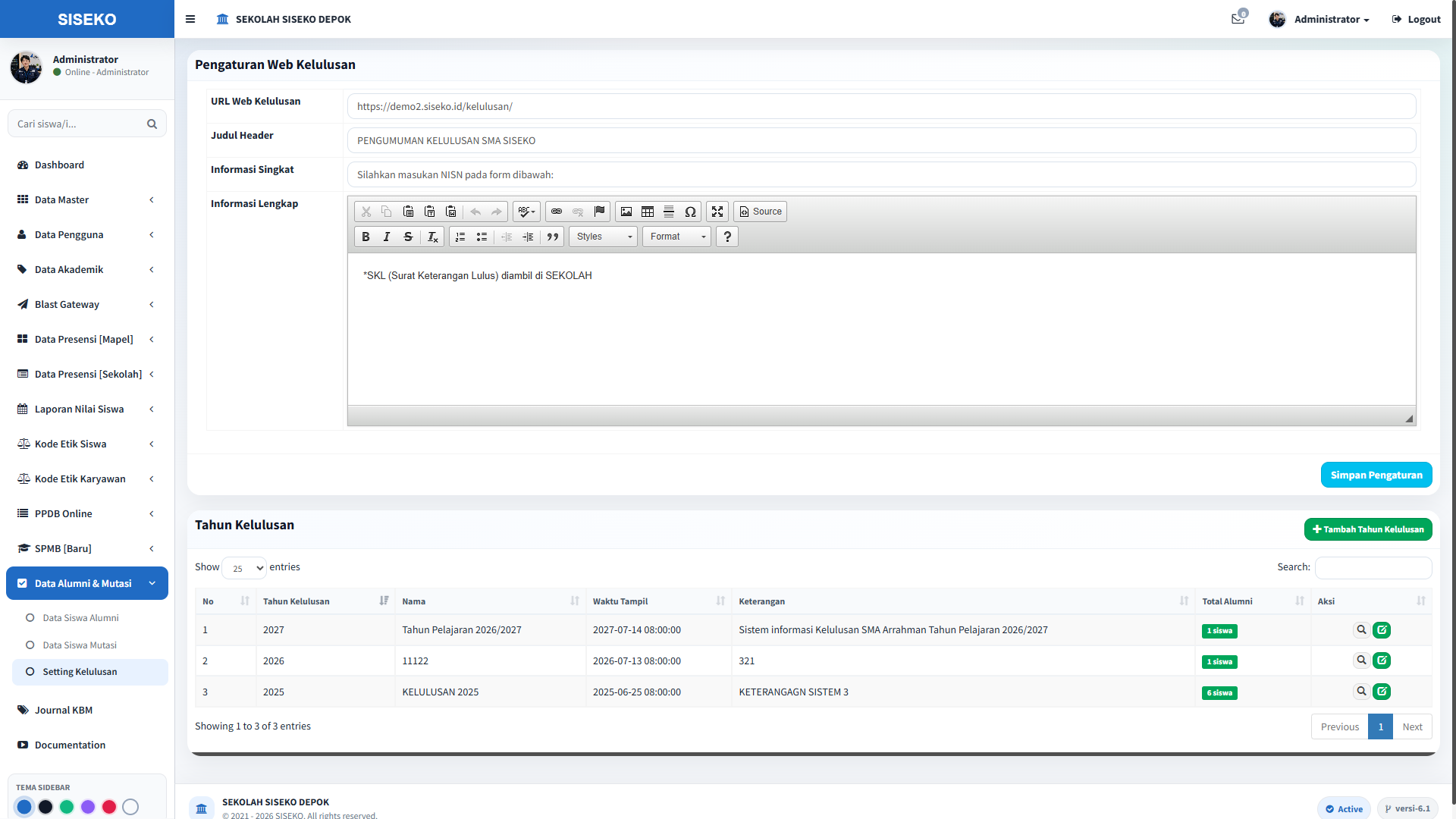
1. Membuka Menu Setting Kelulusan
-
Login ke aplikasi SISEKO menggunakan akun Administrator.
-
Pada menu sebelah kiri, pilih Data Alumni & Mutasi.
-
Klik Setting Kelulusan.
-
Halaman Pengaturan Web Kelulusan akan ditampilkan.
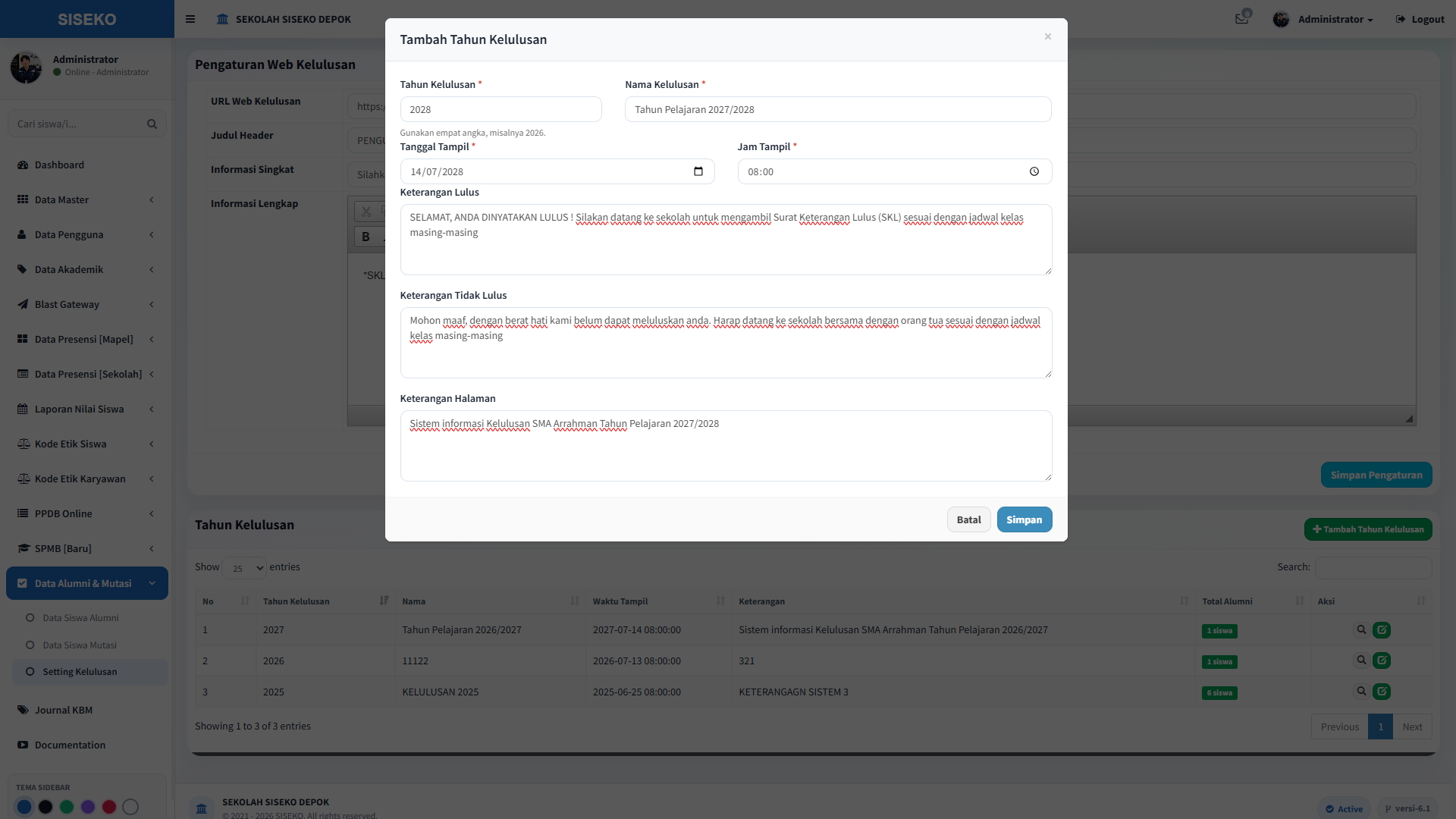
2. Menambahkan Tahun Kelulusan
-
Pada bagian Tahun Kelulusan, klik tombol + Tambah Tahun Kelulusan.
-
Isi data yang diperlukan:
-
Tahun Kelulusan (contoh: 2028)
-
Nama Kelulusan (contoh: Tahun Pelajaran 2027/2028)
-
Tanggal Tampil
-
Jam Tampil
-
Keterangan Lulus
-
Keterangan Tidak Lulus
-
Keterangan Halaman
-
-
Pastikan seluruh data telah diisi dengan benar.
-
Klik tombol Simpan.
-
Sistem akan menampilkan notifikasi bahwa tahun kelulusan berhasil ditambahkan.
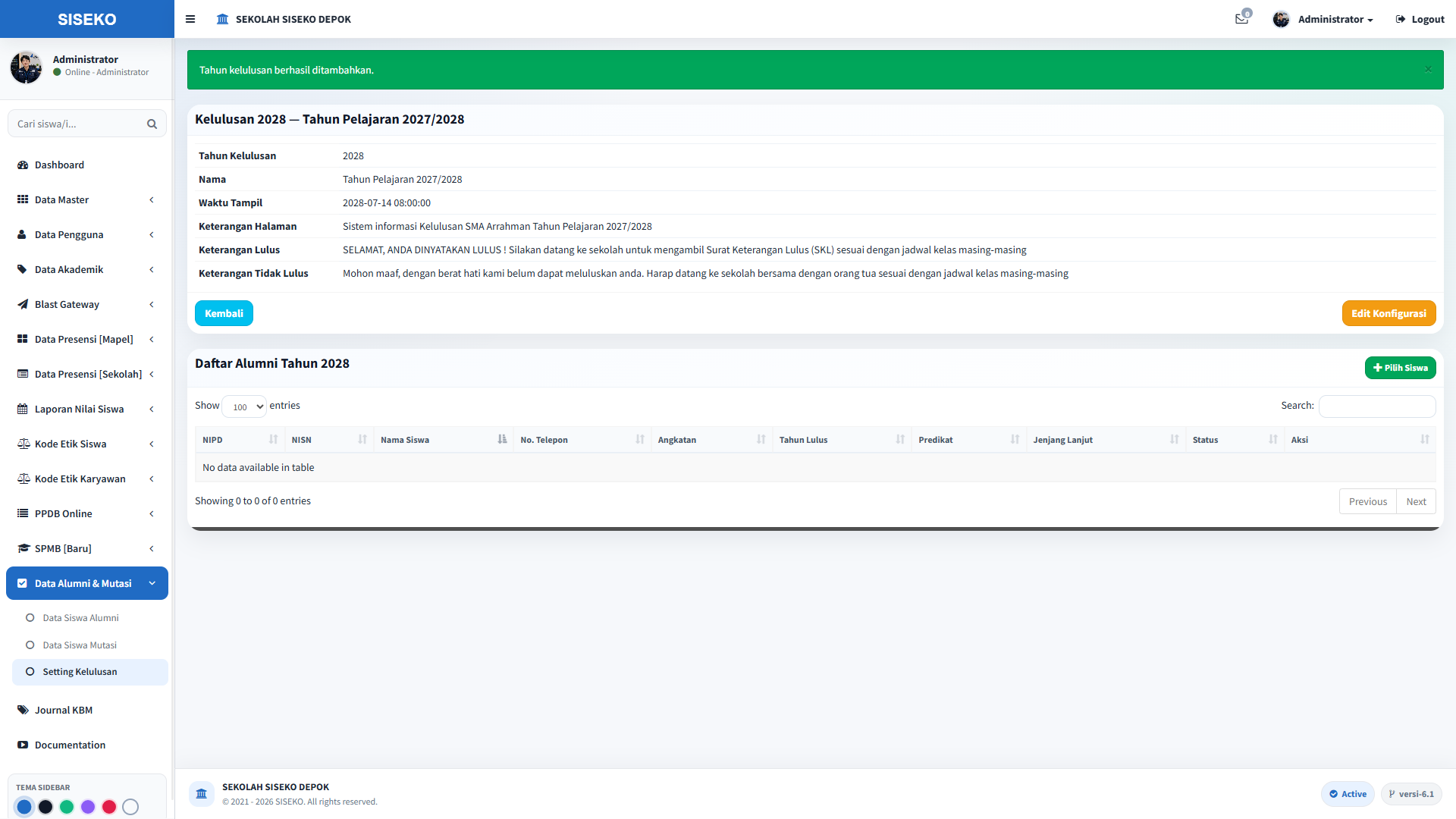
3. Membuka Detail Tahun Kelulusan
-
Kembali ke daftar Tahun Kelulusan.
-
Cari tahun kelulusan yang telah dibuat.
-
Klik ikon Detail/Lihat pada kolom Aksi.
-
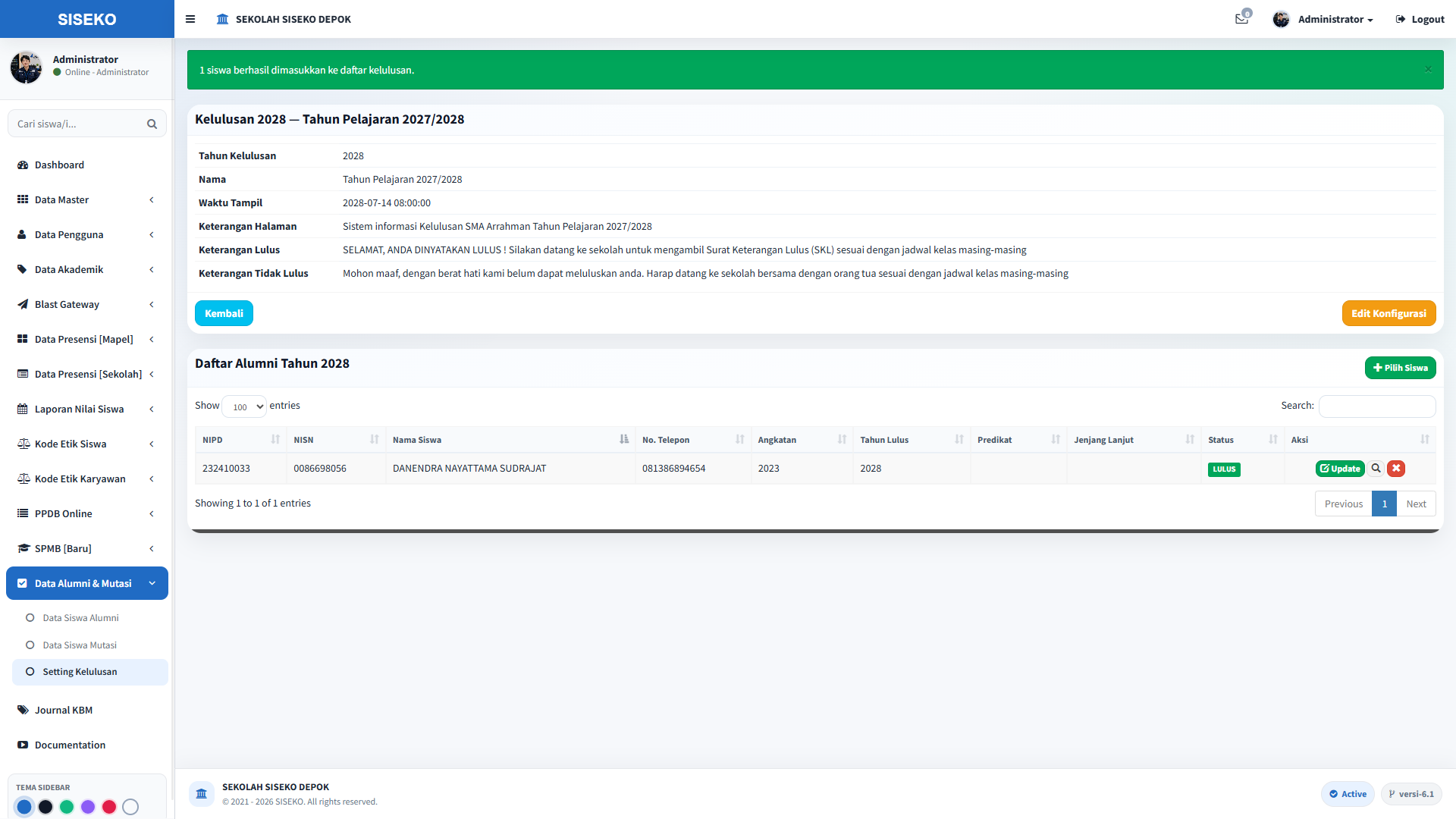
Sistem akan menampilkan halaman detail tahun kelulusan beserta daftar alumni.
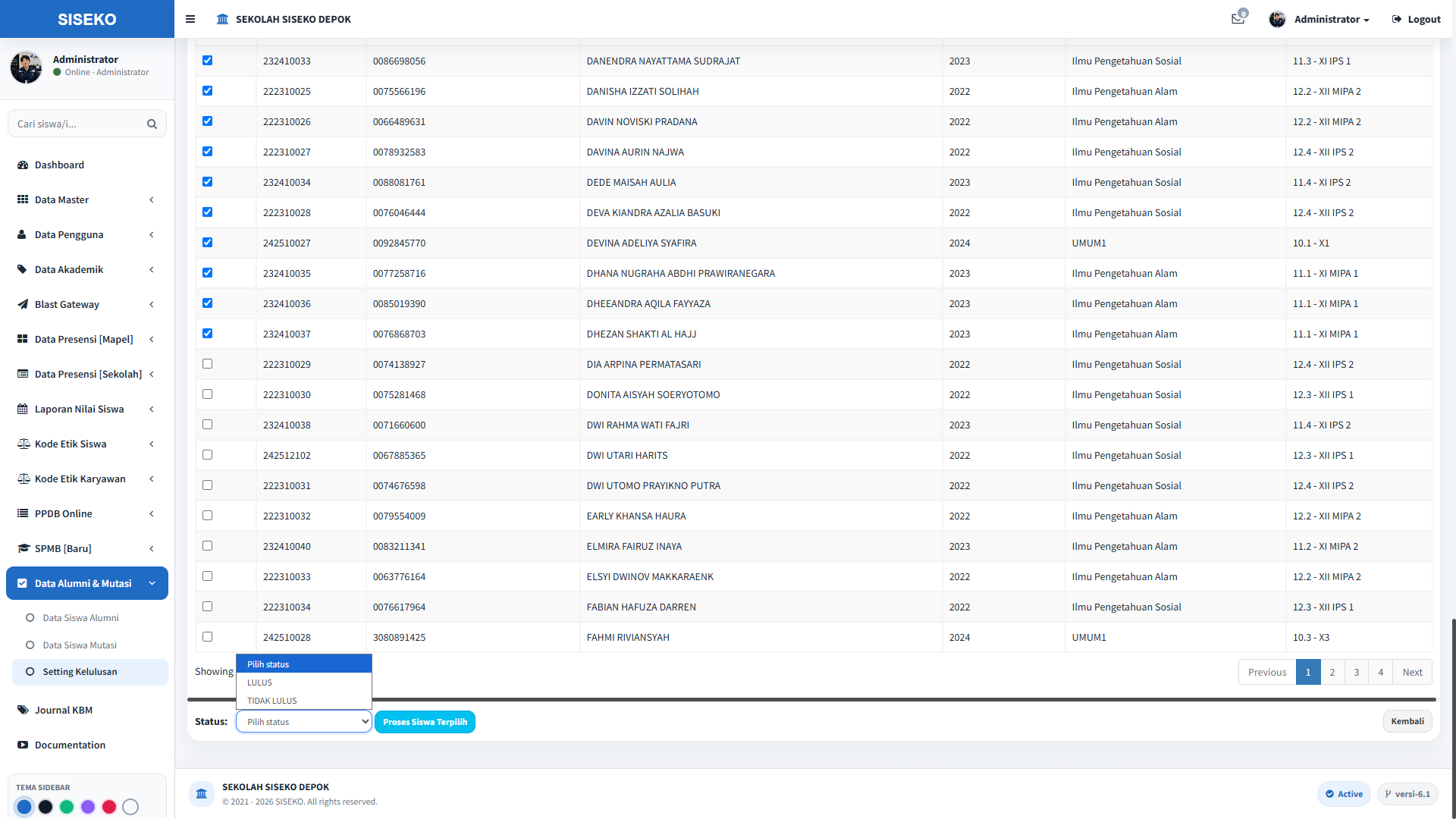
4. Memilih Siswa yang Akan Diluluskan
-
Pada halaman detail kelulusan, klik tombol + Pilih Siswa.
-
Daftar siswa akan ditampilkan.
-
Centang siswa yang akan diproses.
-
Pada bagian Status, pilih salah satu:
-
LULUS
-
TIDAK LULUS
-
-
Klik tombol Proses Siswa Terpilih.
-
Sistem akan menampilkan notifikasi bahwa siswa berhasil dimasukkan ke daftar kelulusan.
5. Memastikan Data Kelulusan
-
Setelah proses selesai, siswa akan muncul pada Daftar Alumni Tahun Kelulusan.
-
Pastikan informasi berikut sudah benar:
-
NIPD
-
NISN
-
Nama Siswa
-
Nomor Telepon
-
Angkatan
-
Tahun Lulus
-
Status Kelulusan
-
-
Jika terdapat kesalahan, gunakan tombol Update pada kolom Aksi untuk mengubah status atau informasi kelulusan.
6. Publikasi Hasil Kelulusan
-
Pastikan Tanggal Tampil dan Jam Tampil telah sesuai.
-
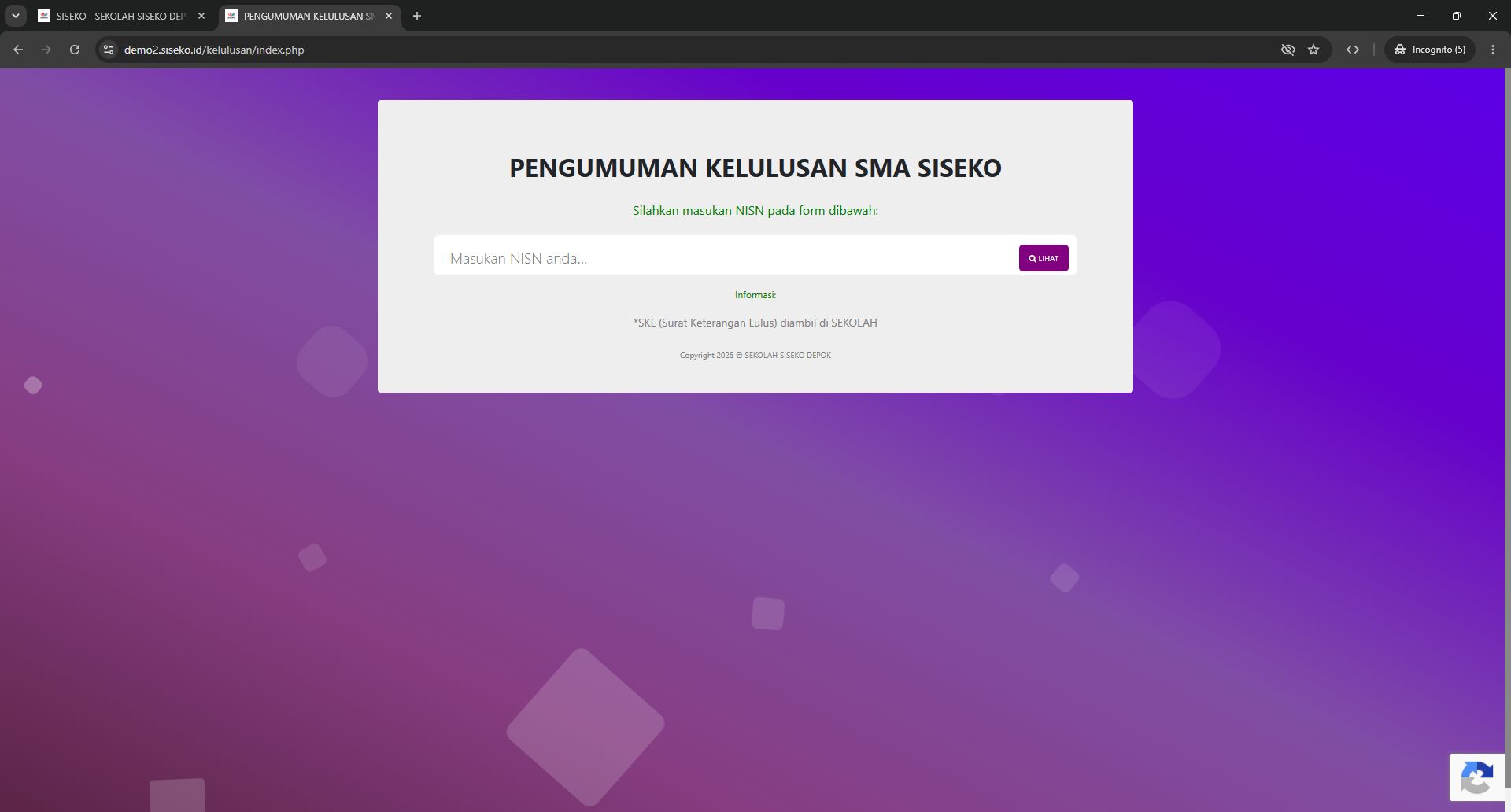
Setelah waktu yang ditentukan tiba, halaman kelulusan akan dapat diakses melalui URL Web Kelulusan yang telah dikonfigurasi pada menu Pengaturan Web Kelulusan.
-
Siswa dapat melihat hasil kelulusannya dengan memasukkan NISN pada halaman tersebut.